【完全保存版】ComfyUIのインストールから基本設定まで:初心者でも挫折しない導入ガイド 【目次】
- ・【完全保存版】ComfyUIのインストールから基本設定まで:初心者でも挫折しない導入ガイド
- ・1.はじめに:画像生成の枠を超える「ComfyUI」の正体
- ・2. インストール前に:2つのComfyUI、どっちを選ぶ?
- ・3. 【実践】1分で終わる!ComfyUI導入の手順
- ・4. 準備:モデル(Checkpoint)はどこに置く?
- ・5. 【重要】「ワークフロー」は怖くない!まずは「標準セット」で遊ぼう
- ・6. 必須拡張機能「ComfyUI Manager」
- ・7. おわりに
【完全保存版】ComfyUIのインストールから基本設定まで:初心者でも挫折しない導入ガイド
「AI画像生成をもっと自由自在に操りたい」
「最新のAI動画やAI音楽生成にも挑戦してみたい」
そんなクリエイターたちの間で、今もっとも熱い注目を集めているツールが「ComfyUI」です。
しかし、その独特な見た目(ノード形式)を見て、「難しそう……」「エンジニア向けのツールじゃないの?」と一歩引いてしまった方も多いのではないでしょうか。
実はComfyUIは「一度環境を整えてしまえば、これほど手軽で、かつ無駄のないツールはない」と言えるほど、優れた設計をしています。
この記事では導入のハードルを最大限に下げて、最短で「最初の1枚」を生成するまでの手順を分かりやすく解説します。
1.はじめに:画像生成の枠を超える「ComfyUI」の正体
ComfyUIは、Stable Diffusionなどの生成AIを動かすためのインターフェースの一つです。
有名な「Stable Diffusion WebUI (A1111)」が、あらかじめ遊び方や形が決まっている「完成品のおもちゃ」だとすれば、ComfyUIはパーツを自由に組み合わせて自分だけの形を作る「レゴブロック」のようなツールです。
この違いは、単なる見た目だけではなく、AIを「どう動かすか」という思考プロセスそのものに直結しています。
WebUIは「ボタンを押して結果を待つ」という家電に近い感覚ですが、ComfyUIは「データの流れを自分でデザインする」というクリエイティブな感覚を味わえます。
イラスト・AI動画・さらにはAI音楽まで。あらゆるAIを操る司令塔
ComfyUIがこれほどまでに支持されている最大の理由は、その圧倒的な拡張性にあります。
・ハイクオリティなAIイラスト生成はもちろんのこと
・滑らかなAI動画生成(Wan 2.2やHunyuan Video 1.5、さらには最新の動画生成AIへの対応も非常に早いです)
・最新のAIによる音楽生成・音声変換
これらを一つの画面上で、しかもパズルのように繋ぎ合わせるだけで実現できてしまいます。
たとえば「生成した画像をもとに動画を作り、その動画に合うBGMをAIで生成する」といった一連の流れを、一つのボタンで完結させることも可能です。
一つの機能を拡張するたびに別のソフトを立ち上げる必要はなく、画面上に新しい「ノード」を追加するだけで機能がどんどん増えていきます。
イラストレーターにとどまらず、映像制作や楽曲制作などマルチクリエイターを目指す人にとっての「最強のコックピット」、それがComfyUIなのです。
「難しそう」は誤解?実は一番「無駄がない」ツール
確かに画面上にたくさんの箱と線が並んでいるのを見ると驚くかもしれません。
しかし、これらはAIが画像を生成する際の「脳内の動き」を可視化したものです。
安心してください。
「最初からすべてを自分で組み立てる必要」はありません
ComfyUIには、起動した瞬間から「画像を作るための基本セット(ワークフロー)」が完璧に用意されています。
まずはそれを使うところから始めればいいのです。
むしろ使わないボタンや設定項目が画面を埋め尽くしているツールよりも、「今の自分に必要なパーツだけを置く」ComfyUIの方が、慣れてくると圧倒的に効率的です。
PCへの負荷も最小限に抑えられており、メモリ管理が非常に優秀なため、低スペックな環境でも驚くほどサクサクと動作するのが大きな強みです。
この記事を読み終える頃には、あなたもこの自由自在なクリエイティブの世界への第一歩を踏み出しているはずです。
2. インストール前に:2つのComfyUI、どっちを選ぶ?
現在、ComfyUIを導入しようとすると、主に2つの選択肢が出てきます。
一つは古くから愛用されている「ポータブル版」、もう一つは最新の「デスクトップアプリ版」です。
ポータブル版 VS デスクトップ版
それぞれの特徴をより詳しく比較してみましょう。
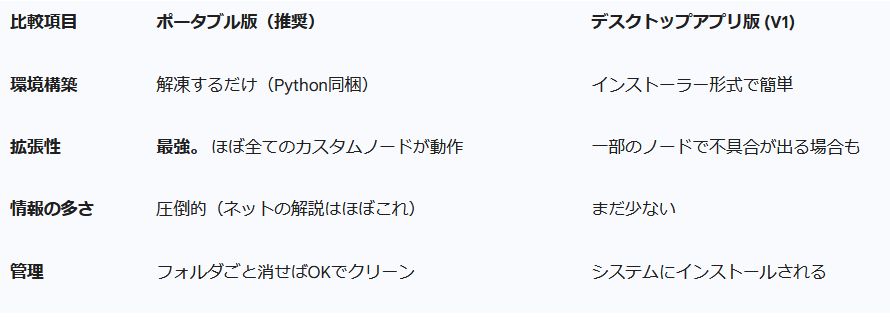 ComfyUIポータブル版とデスクトップ版の比較
デスクトップアプリ版は見た目が洗練されており、導入もスマートです。
しかし、ComfyUIの醍醐味である「有志が作った便利な拡張機能(カスタムノード)」をフル活用するなら、現状はポータブル版の方が圧倒的にトラブルが少なく、情報も豊富です。
特に複雑な動画生成や最新技術を試す場合、ポータブル版の構造を前提に解説されているケースがほとんどです。
実は私もはじめはデスクトップアプリ版から入ったのですが、これがとんでもない曲者で、アプリという性質上なのかセキュリティがガチガチ過ぎて、ComfyUIのキモとも言えるカスタムノードがほぼ使えない…。
導入しようとしてもエラーの嵐で、相談していたGemini君も対策しきれずに切れる始末…。(;^_^A
結論:「ポータブル版」が安心、Python不要でフォルダを消すだけで元通り
初心者から上級者まで、まずは「ポータブル版」を選ぶことを強くおすすめします。
最大のメリットは、個別にPythonをインストールする必要がないことです。
通常、AIツールを使うには専門的なプログラミング言語(Python)の設定が必要ですが、ポータブル版には最初から専用のPythonが内蔵されています。これにより「他のソフトとPythonのバージョンが競合して動かなくなった!」という、初心者にとって最も頭の痛い問題を完全に回避できます。
また、拡張性の面でもポータブル版は「最強」です。
ネット上で公開されている複雑なワークフローや新しい機能を試す際、ポータブル版であればほぼ確実に動作します。
万が一、設定をいじりすぎて動かなくなっても、フォルダをまるごとゴミ箱に捨てるだけでリセットできます。
PCのシステム環境を一切汚さず、何度でもゼロからやり直せる安心感は、試行錯誤を繰り返すクリエイターにとって何物にも代えがたいメリットです。
3. 【実践】1分で終わる!ComfyUI導入の手順
それでは、実際にインストールしていきましょう。
Windowsユーザーであれば、手順は拍子抜けするほど簡単です。
ダウンロードして解凍するだけ
まずはComfyUIの公式配布ページ(GitHub)へアクセスします。
ページを下にスクロールして、「Installing」の項目にある 「Direct link to download」 というリンクをクリックしてください。
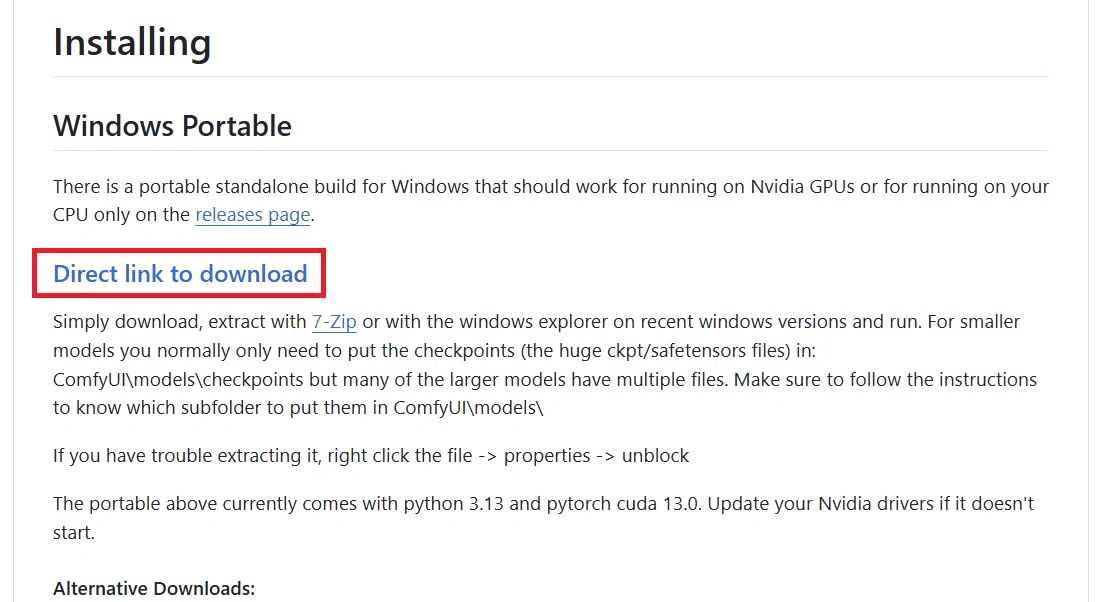
7z形式の圧縮ファイル(約1.7GB)のダウンロードが始まります。
ダウンロードが終わったら、そのファイルを右クリックして好きな場所に解凍しましょう。
※フォルダ名に日本語が入っているとエラーの原因になることがあるため、C:\ComfyUI_windows_portableなど半角英数字の場所に置くのがコツです。
デスクトップにそのまま置くよりも、ドライブ直下などパスが短い場所に配置するのがトラブルを防ぐポイントです。
起動方法(run_nvidia_gpu.bat)の紹介
解凍したフォルダを開くと、いくつかバッチファイル(.bat)が入っています。
NVIDIA製のグラフィックボードを使っている方は、迷わずこのrun_nvidia_gpu.batファイルをダブルクリックしてください。
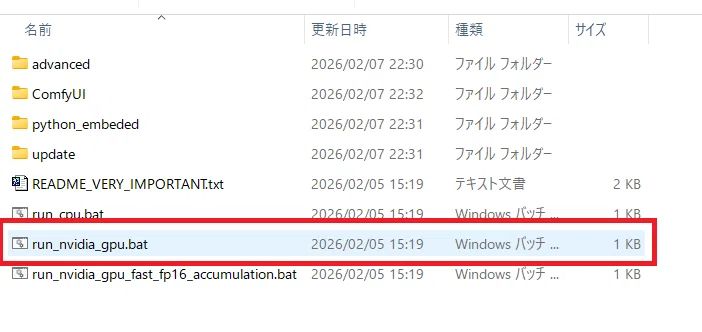
これだけで準備は完了です。
実行すると黒い画面(コマンドプロンプト)が表示され、内部で必要なライブラリのチェックが数秒で行われます。
その後、自動的にブラウザが立ち上がり、ComfyUIの操作画面が目の前に広がります。
難しいコマンドを打つ必要も、インストール完了を何十分も待つ必要もありません。
この手軽さこそがポータブル版の最大の魅力です。
4. 準備:モデル(Checkpoint)はどこに置く?
ComfyUIを起動しただけでは、まだ絵を描くための「筆」であるモデルが入っていません。
AIがどのような画風で描くかを決める重要なモデルファイル(Checkpoint)を正しい場所に配置しましょう。
迷わない!モデルの配置場所解説
ダウンロードしたモデル(.safetensors形式など)は、以下のフォルダの中に移動させます。
ComfyUI_windows_portable
┗ ComfyUI
┗ models
┗ checkpoints ← ここに入れます
SDXLやSD1.5など、様々なモデルをここに放り込むだけで、AIがそれらを認識できるようになります。
他にも「Loras」や「Vae」といったフォルダがありますが、まずは「checkpoints」だけ覚えておけば大丈夫です。
ファイルを置いたら、一度ソフトを再起動すれば認識されます。
(補足)WebUIとの共有
もし既に「Stable Diffusion WebUI (A1111)」などを使っていて、大量のモデルを持っている場合、わざわざコピーして容量を圧迫する必要はありません。
設定ファイル(extra_model_paths.yaml.example)の名前から .example を消して編集するだけで、既存のモデルフォルダをそのまま参照することができます。
今回は詳細を割愛しますが、「モデルは共有できる」ということだけ覚えておけば、ストレージの節約になります。
これからComfyUIに完全移行する場合でも、モデルを二重に持つ必要がないのは非常に便利です。
5. 【重要】「ワークフロー」は怖くない!まずは「標準セット」で遊ぼう
ComfyUIの画面を見て、「うわっ、難しそう……」と感じる理由の100%は、あの配線図のような「ワークフロー」の見た目にあるはずです。
見た目に騙されないで!
安心してください。
ComfyUIを初めて起動した際、画面にはあらかじめ「テキストから画像を生成する標準的なワークフロー」が読み込まれた状態で表示されます。
真っ白な画面から自分でゼロから配線する必要はありません。
むしろ、最初から「高品質な画像を出すための黄金ルート」がセットされている親切設計だと思ってください。
ノードとノードを繋ぐ線は、データの流れを示しているだけです。
初心者は2箇所だけ
最初は、画面全体を理解しようとしなくて大丈夫です。
以下の2箇所だけを見てください。
本当はスクリーンショットを準備したかったのですが、既に環境がある場合はデフォルトのワークフローが出てくれませんでしたので、文字ベースで説明します。
1.CLIP Text Encode (Prompt):ここに描きたい絵の指示を入力します。
上段がポジティブプロンプト(描きたいもの)、下段がネガティブプロンプト(描いてほしくないもの)です。
2.Queue Prompt (生成ボタン):このボタンを押すと生成が始まります。
生成が始まると現在処理しているノードが緑色の枠で光り、進捗がひと目で分かります。
たったこれだけです。
「配線図」ではなく「自分好みに改造できるレゴの土台」だと思えば、一気にハードルが下がるはずです。
最新モデルも一瞬!「テンプレート」メニューを活用しよう
標準のワークフロー以外にも、ComfyUIには便利な機能が備わっています。 それがメニュー画面にある「テンプレート」機能です。
たとえば最新の高性能モデルである「FLUX」や、定番の「SDXL」などを使いたい時、 自分で一からノードを繋ぎ直す必要はありません。
メニューからテンプレートを選択するだけで、それぞれのモデルに最適化された最新のワークフローが一瞬で画面に展開されます。
「使いたいモデルはあるけれど、どう繋げばいいか分からない」という悩みも、このメニュー一つで解決してしまいます。
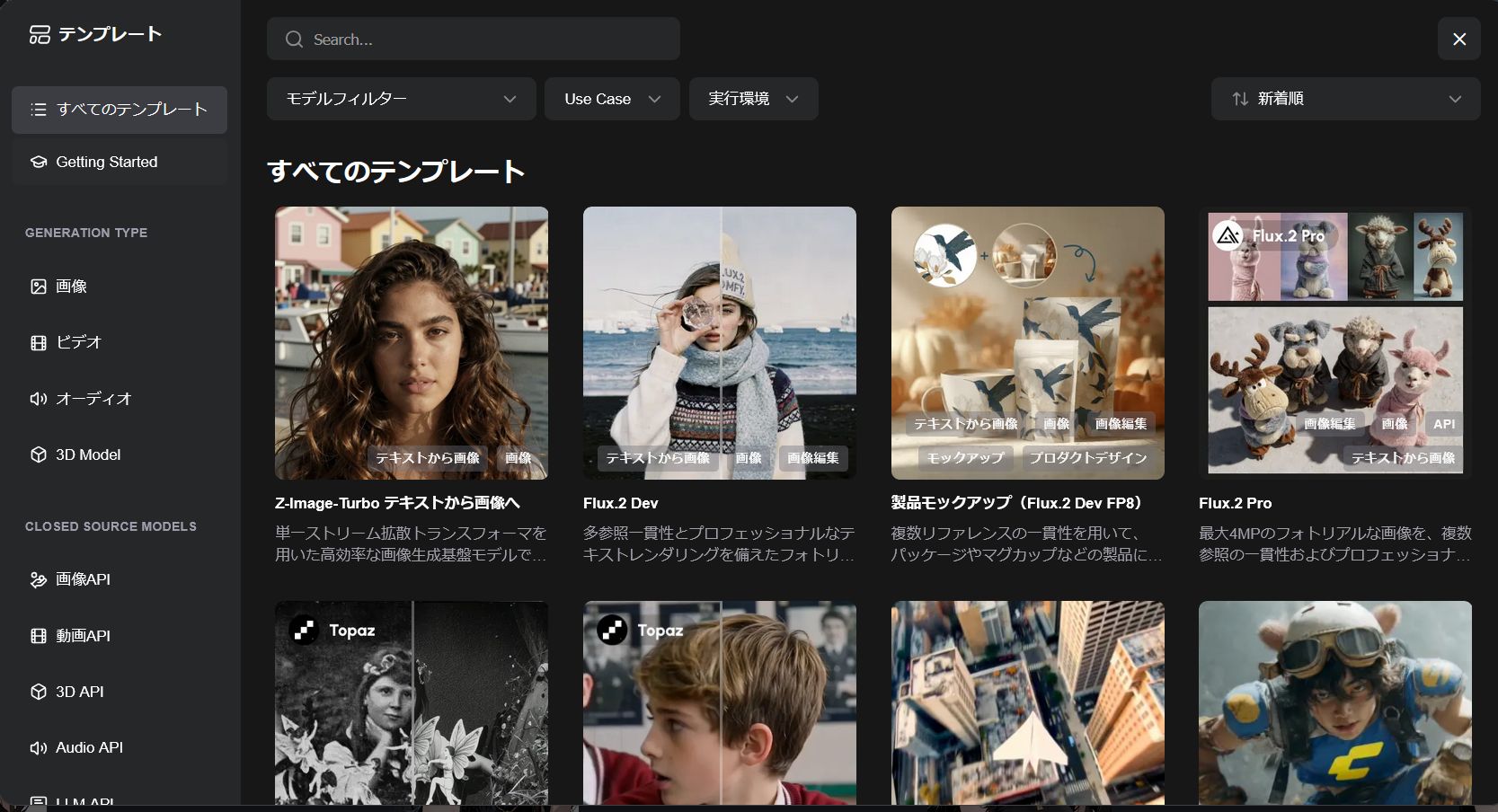 扱えるモデルのワークフローがテンプレートの形で用意されている
他人のレシピを借りるのも簡単:画像やファイルを読み込むだけ
ComfyUIの素晴らしい点は「他人が作ったワークフローをそのまま自分の画面にコピーできる」ことにあります。
たとえばネット上で公開されている「ComfyUIで生成された画像」や「ワークフローファイル(.json)」があれば、それを自分のComfyUIの画面にドラッグ&ドロップするだけで配線から設定までが一瞬で再現されます。
「Civitai」などの配布サイトには、プロ級のクリエイターが作成した「画像」が数多く公開されています。
それらを読み込めば複雑な配線を自分で考えることなく、いきなり最高の設定で遊び始めることが可能です。
「自分にできるかな?」と不安にならなくても、公式のテンプレートや世界中の素晴らしいレシピがあなたの教科書になってくれます。
6. 必須拡張機能「ComfyUI Manager」
ComfyUIを使いこなす上で避けて通れないのが「カスタムノード」という存在です。
そして、それを誰でも簡単に扱えるようにしてくれるのが、今回ご紹介する「ComfyUI Manager」です。
「カスタムノード」がComfyUIを最強にする
ComfyUIの真のパワーは、世界中の開発者が公開している「カスタムノード(拡張機能)」にあります。
・最新のAI動画生成機能を組み込む
・背景だけを自動で切り抜く
・AIに音楽を作らせる
これらはすべてカスタムノードによって実現されます。
本来、こうした機能を追加するには複雑なプログラム作業が必要ですが、ComfyUIではパーツを画面に追加するだけで機能が拡張されます。
この「世界中の英知を、パズル感覚で自分の環境に取り込める」ことこそが、ComfyUI最大の魅力なのです。
全自動の助っ人
しかし無数にあるカスタムノードを一つ一つ探して手動で入れるのは大変です。
そこで登場するのが「ComfyUI Manager」です。
このツールはいわば「拡張機能の管理センター」です。
他人が作った便利なワークフローを読み込んだ際、もし自分のPCに足りないパーツがあれば、Managerが「足りないパーツをボタン一つで自動検索・インストール」してくれます。
ネット上の優れたレシピをそのまま自分の環境で再現できるようになる、魔法のような助っ人なのです。
ComfyUI Managerのインストール方法(Gitを使わない場合)
プログラムに詳しくない方や、Gitを導入していない方でも簡単にインストールできます。
1.ComfyUI Managerの公式GitHubにアクセスします。
2.緑色の 「<> Code」 ボタンをクリックし、 「Download ZIP」 を選択します。
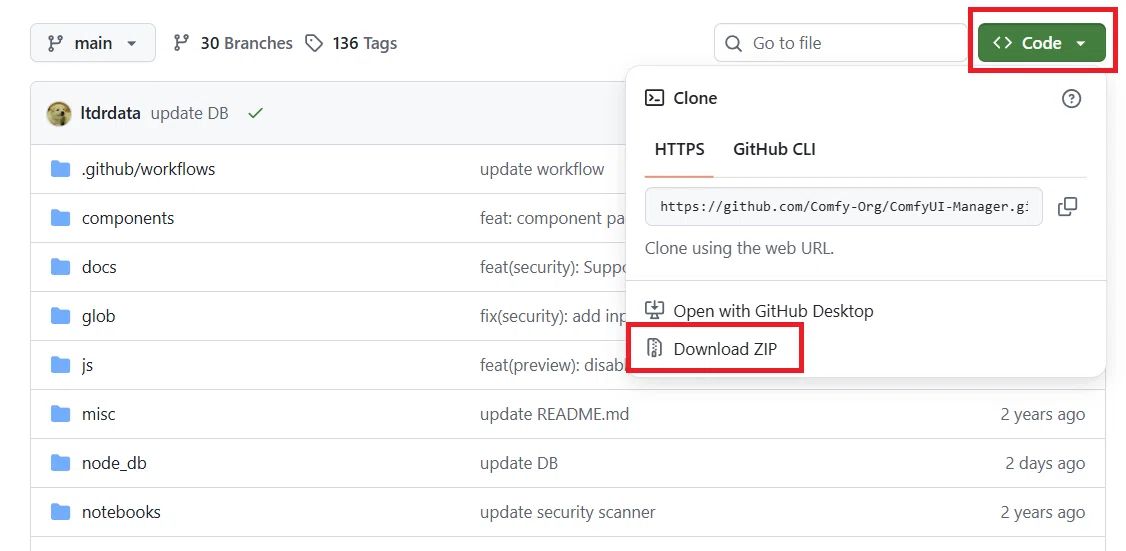
3.ダウンロードしたZIPファイルを解凍し、出てきたフォルダをそのままコピーします。
4.ComfyUI/custom_nodes フォルダの中に貼り付けます。
フォルダ名が ComfyUI-Manager-main のようになっている場合は、 ComfyUI-Manager に書き換えておくとスマートです。
これで準備完了。
一度ComfyUIを再起動すれば、画面の右下に「Manager」ボタンが出現します。
インストール方法(Gitを使う場合)
すでにGitを導入している方は、コマンド一発で終わります。
1.ComfyUI/custom_nodes フォルダを開きます。
2.その中で右クリックし、「ターミナルで開く」を選択します。
3.git clone https://github.com/ltdrdata/ComfyUI-Manager.git と入力して実行します。
一度導入してしまえば、あとはすべて画面上のボタン操作だけで、他のカスタムノードを自由自在に追加・更新できるようになります。
7. おわりに
いかがでしたでしょうか。
「難攻不落の要塞」のように見えたComfyUIが、実は「手軽で自由な遊び場」に見えてきたなら幸いです。
まずはポータブル版をダウンロードして、標準のテンプレートで最初の1枚を出してみてください。
ボタン一つ、数値一つを変えるだけで絵が劇的に変わる面白さは、他のツールでは味わえない中毒性があります。
そこから動画や音楽、さらには自分だけの最強ワークフローを組み立てる楽しさが待っています。
AIを「使う」側から「操る」側へ。
ComfyUIで、新しいクリエイティブを始めましょう。